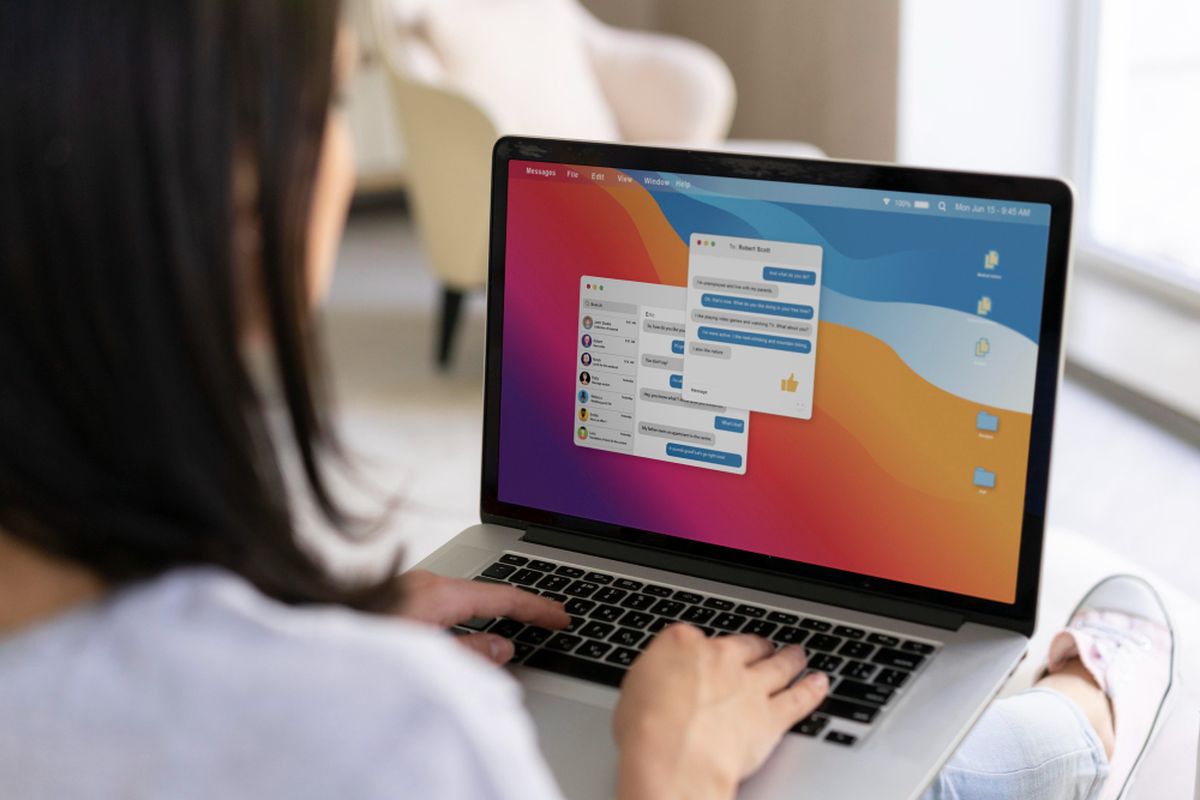
Kadjiro – Pernahkah kamu mengalami situasi panik ketika MacBook tiba-tiba menolak mengambil tangkapan layar? Padahal, kamu sedang terburu-buru ingin menyimpan bukti transaksi penting atau pesan kesalahan sistem untuk keperluan pekerjaan. Masalah teknis ini memang sering muncul tanpa peringatan dan membuat bingung para pengguna, mengingat fitur ini seharusnya selalu aktif secara otomatis sejak awal.
Jangan terburu-buru membawa laptop ke tempat service karena permasalahan ini bisanya hanya disebabkan oleh kesalahan pengaturan atau gangguan sistem ringan. Kabar baiknya adalah kamu bisa memperbaikinya dengan beberapa langkah sederhana tanpa perlu keahlian teknis khusus. Simak beberapa cara praktis yang bisa kamu lakukan agar fitur tangkapan layar di MacBook bisa berfungsi normal kembali!
Cara Mengatasi MacBook yang Tidak Bisa Ambil Tangkapan Layar
Berikut adalah beberapa cara mengatasi MacBook yang tidak bisa ambil tangkapan layar:
-
Periksa Pengaturan Shortcut
Hal pertama yang harus kamu lakukan adalah memeriksa pengaturan pintasan keyboard. Terkadang, kombinasi tombol tersebut tidak sengaja nonaktif atau berubah karena pembaruan sistem yang baru saja dilakukan.
Kamu bisa memeriksanya dengan cara masuk ke System Settings, pilih Keybord, lalu buka Keyboard Shortcuts. Pastikan opsi untuk tangkapan layar di daftar tersebut sudah dicentang agar fungsinya berjalan normal kembali.
-
Pindai MacBook dari Kemungkinan Malware
Gangguan di fitur dasar seperti tangkapan layar bisa menjadi indikasi adanya perangkat lunak berbahaya yang menyusup ke sistem. Apabila laptop kamu juga terasa lambat, sering panas atau macet, ada baiknya kamu melakukan menyeluruh menggunakan perangkat lunak keamanan terpercaya. Membersihkan sistem dari virus atau malware sering kali ampuh mengembalikan fungsi-fungsi yang bermasalah menjadi normal lagi.
-
Gunakan Fitur Take Screenshot di Aplikasi Preview
Jika tombol keyboard tetap tidak memberikan respon meski pengaturan sudah benar, kamu bisa menggunakan cara manual sebagai solusi darurat. Bukalah aplikasi bawaan bernama Preview yang ada di folder aplikasi atau Launchpad. Di dalam aplikasi tersebut, pilih menu File dan cari opsi Take Screenshot. Fitur ini akan mengambil gambar layar, baik sebagian atau penuh tanpa perlu menekan kombinasi tombol pintasan sama sekali.
-
Cek Lokasi Penyimpanan File Screenshot
Ada kalanya kamu mengira kalau fitur ini rusak, padahal sebenarnya data gambar tersimpan di tempat yang tidak kamu sadari. Secara standar, Mac akan penyimpanannya di desktop. Tapi, pengaturan bawaan ini bisa saja berubah ke dokumen atau bahkan hanya tersalin ke papan klip. Coba tekan kombinasi tombol Command + Shift + 5, lalu klik menu Options untuk melihat dimana lokasi penyimpanan yang aktif saat ini dan rubah sesuai dengan keinginan.
-
Muat Ulang Utilitas Screenshot Melalui Activity Monitor
Aplikasi tangkapan layar sebenarnya berjalan di latar belakang sistem dan bisa saja mengalami error atau macet tanpa kamu ketahui. Kamu bisa memuat ulang proses ini secara paksa melalui Activity Monitor. Cukup buka aplikasinya, cari proses bernama Screenshot di bagian kolom pencarian, lalu klik tombol silang untuk menghentikannya. Sistem akan secara otomatis menjalankan ulang proses tersebut dengan kondisi yang lebih segar.
-
Pastikan Ruang Penyimpanan Masih Tersedia
Kegagalan menyimpan gambar baru juga sering terjadi akibat memori internal laptop yang sudah terlalu penuh. Sistem membutuhkan ruang kosong untuk menulis data baru, sekecil apapun ukuran data tersebut. Periksalah sisa kapasitas penyimpanan di opsi menu pengaturan umum. Jika bar indicator sudah penuh, maka hapus data sampah atau pindahkan data lama ke penyimpanan awan agar fitur tangkapan layar bisa bekerja kembali.
-
Melakukan Restart MacBook
Jangan pernah meremehkan kekuatan memulai ulang perangkat saat menghadapi masalah teknis. Banyak gangguan ringan yang disebabkan oleh kesalahan sistem sementara cache yang menumpuk bisa hilang begitu saja. Cukup matikan MacBook kamu dan nyalakan kembali setelah beberapa saat. Langkah sederhana ini biasanya efektif untuk menyegarkan sistem operasi dan memperbaiki fungsi yang sempat berhenti.
Apabila kamu sudah mengikuti berbagai langkah di atas, seharusnya fitur tangkapan layar di MacBook bisa berfungsi normal kembali. Disaat semua metode tersebut masih belum membuahkan hasil, ada baiknya kamu segera menghubungi dukungan resmi Apple untuk melakukan pemeriksaan lebih lanjut. Selamat mencoba dan semoga laptop kamu kembali bisa diandalkan untuk menangkap momen penting di layar, ya.