
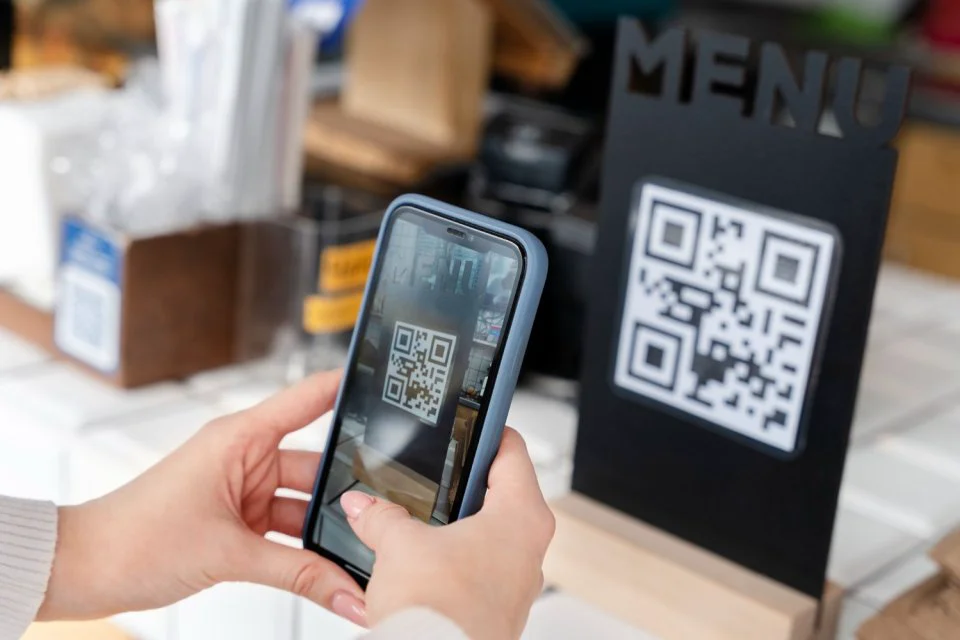
Kadjiro – Lupa kata sandi WiFi, tapi perlu menyambungkan ke perangkat lain? Cara melihat barcode WiFi bisa menjadi solusi karena kamu cukup menampilkan kode QR WiFi yang berisi nama jaringan (SSD) dan password, lalu perangkat lain tinggl melakukan pemindaian.
Di kesempatan kali ini kamu akan menemukan langkah paling mudah untuk melihat barcode WiFi di HP Android berbagai merk seperti OPPO, Vivo dan Realme, termasuk cara memindahkan dari perangkat lain. Terdapat juga beberapa tips keamanan agar berbagai koneksi tetap nyaman dan tidak membuka akses ke orang yang tidak kamu kenal.
Cara Melihat Barcode WiFi di HP Android
Sebagian besar HP Android terbaru sudah menyediakan fitur untuk menampilkan barcode WiFi secara langsung di pengaturan. Fitur kali ini memudahkan kamu untuk membagikan koneksi dengan orang lain tanpa perlu mengingat password. Berikut adalah langkah-langkah melihat barcode WiFi di HP Android:
- Masuk ke opsi menu “Pengaturan” > “Jaringan & Internet” > pilih “WiFi”.
- Pilih jaringan WiFi yang sedang terhubung.
- Akan muncul opsi Bagikan (Share) atau langsung klik “QR Code”.
- Autentikasi dengan sidik jari maupun PIN.
- Barcode WiFi akan muncul dan siap dipindai.
- Selesai.
Cara Melihat Barcode WiFi di HP OPPO
HP OPPO juga menyediakan fitur berbagi barcode WiFi yang bisa diakses dengan mudah melalui pengaturan. Dengan fitur ini, kamu bisa langsung menunjukan QR Code kepada temanmu agar bisa terhubung. Berikut adalah langkah-langkahnya:
- Buka “Pengaturan” > Pilih “WiFi”.
- Pilih WiFi yang sudah tersambung,
- Ketuk ikon kode QR di sebelah nama jaringan.
- Barcode WiFi akan tampil di layar HP.
Perlu kamu ingat, fitur barcode WiFi tersedia di Color OS 7 ke atas. Pastikan ponsel yang kamu gunakan sudah menggunakan versi terbaru untuk bisa menikmati fiturnya, ya.
Cara Melihat Barcode WiFi di HP Vivo
Apabila kamu menggunakan HP Vivo, jangan khawatir! Ponsel ini sudah dilengkapi dengan fitur untuk melihat barcode WiFi secara langsung tanpa menggunakan aplikasi tambahan. Namun, pastikan kamu sudah menggunakan versi sistem terbaru dan berikut adalah langkah-langkahnya:
- Buka opsi menu “Pengaturan” > “Jaringan & Internet” > Klik “WiFi”.
- Ketuk jaringan WiFi yang aktif.
- Pilih ikon bagikan (share) atau kode QR.
- Barcode akan muncul setelh kaamu melaakukaan veriiksi dengaan PIN atau sidik jari.
Cara Melihat Barcode WiFi di HP Realme
HP Realme hadir dengan fitur QR Code WiFi yang bisa diakses langsung dari menu Pengaturan. Ini sangat berguna ketika pengguna ingin berbagi jaringan dengan cepat dan aman ke perangkat lain. Berikut adalah beberapa langkah cek barcode WiFi di HP Realme:
-
- Masuk ke opsi “Pengaturan” dan pilih “WiFi”.
- Pilih jaringan yang sedang tersambung.
- Ketuk ikon QR Code di bagian kanan.
- Barcode akan muncul dan siap untuk di scan.
Cara Melihat Barcode WiFi di HP iPhone
Berbeda dari HP Android, iPhone tidak menyediakan fitur barcode WiFi secara default. Namun, kabar baiknya sekarang HP iPhone bisa menampilkan WiFi (kode QR WiFi) tanpa aplikasi tambahan, asalkan perangkat kamu sudah menggunakan iOS 18.
Fitur ini sangat berguna ketika kamu ingin berbagi koneksi kepada teman yang menggunakan HP iPhone maupun Android, tanpa perlu menyebutkan password satu persatu. Berikut adalah cara menampilkan kode QR WiFi di HP iPhone:
- Pastikan HP iPhone kamu sedang terhubung ke jaringan WiFi yang mau kamu bagikan.
- Buka aplikasi “Passwords”.
- Masuk ke bagian WiFi, lalu pilih nama jaringan yang tersimpan atau terhubung.
- Ketuk “Show Network QR Code”.
- Tunjukkan kode QR tersebut ke perangkat lain untuk dipindi.
Kalau iPhone kamu masih menggunakan iOS versi lebih lama, kamu tetap bisa berbagi WiFi melaalui fitur Share Password antarperngkat Apple atau membuat kode QR melalui aplikasi pihak ketiga sebagai langkah alternatif.
Demikian penjelasan mengenai cara melihat barcode WiFi di beberapa merk HP. Semoga dengan adanya ulasan di atas bisa membantu kamu ketika lupa dengan jaringan WiFi, ya.