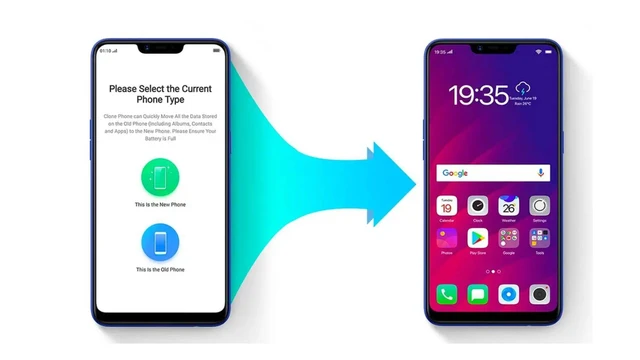
Kadjiro – Disaat kamu memutuskan untuk berganti ke HP baru, pastinya kamu perlu memikirkan bagaimana cara mempertahankan berbagai data penting yang ada di HP lama milikmu, mulai dari kontak, foto, chat, hingga aplikasi yang setiap hari digunakan. Hal ini bertujuan untuk memastikan pengalaman menggunakan HP baru yang lebih nyaman dan berguna untuk menunjang berbagai kebutuhan aktivitas harianmu.
Beruntungnya, proses pemindahan data dari HP lama ke baru ini jauh lebih mudah dan cepat berkat dukungan dari berbagai fitur bawaan serta layanan cloud yang sudah semakin canggih. Namun sayangnya, belum banyak pengguna yang mengetahui caranya. Daripada membuat kamu penasaran dan bingung, yuk simak ulasan di bawah ini sampai dengan selesai.
Cara Memindahkan Data dari HP Lama ke HP Baru
Berikut adalah beberapa cara memindahkan data HP lama ke HP baru yang bisa kamu coba:
-
Cara Memindahkan Data HP Lama ke HP Baru Menggunakan Kartu SIM
Salah satu cara memindahkan data dari HP lama ke HP baru yang bisa kamu coba adalah menggunakan kartu SIM. Metode kali ini tidak membutuhkan jaringan internet atau aplikasi tambahan sehingga cocok digunakan ketika kamu sedang terbatas akses atau ingin proses yang benar-benar sederhana. Berikut adalah langkah-langkahnya:
- Jalankan aplikasi kontak di HP yang lama.
- Buka opsi menu pengaturan dan pilih fitur “Impor/Ekspor Kontak”.
- Pilih opsi untuk memindahkan kontak dari penyimpanan perangkat ke kartu SIM.
- Matikan HP lama, lalu lepaskan kartu SIM yang sudah berisi data kontak.
- Pasang kartu SIM tersebut ke HP baru.
- Buka kembali aplikasi Kontak di perangkat yang baru.
- Masuk ke menu Pengaturan dan pilih Fungsi Impor/Ekspor Kontak.
- Pilih “Impor” dari kartu SIM ke memori HP.
- Semua kontak di kartu SIM akan dipindahkan dan tersimpan di perangkat baru.
-
Cara Memindahkan Data HP Lama ke HP Baru Menggunakan Kabel USB
Saat kamu ingin memindahkan data dari HP lama ke HP baru secara langsung, salah satu cara paling handal adalah menggunakan kabel USB. Metode kali ini memungkinkan proses pemindahan data secara cepat dan tanpa bergantung dengan koneksi internet maupun layanan cloud. Hal ini sangat cocok ketika kamu mempunyai banyak foto, video, dokumen atau file besar lain yang ingin dipindahkan ke perangkat HP baru. Berikut adalah sejumlah cara memindahkan data HP lama menggunakan kabel USB:
- Pastikan kamu menyiapkan kabel USB yang cocok untuk kedua perangkat.
- Jika tersedia, gunakan kabel USB OTG agar kedua ponsel bisa terhubung langsung.
- Periksa kembali kapasitas penyimpanan HP baru untuk memastikan cukup menampung semua data dari HP lama.
- Sambungkan HP lama dan HP baru menggunakan kabel OTG atau kabel charger yang sesuai.
- Di HP lama, pilih opsi “Transfer File” atau “MTP” ketika notifikasi koneksi muncul.
- Di HP yang baru, tunggu pop-up akses file atau buka aplikasi File Manager secara manual ketika notifikasi tidak muncul.
- Dari File Manager di HP baru, masuk ke penyimpanan HP lama yang terdeteksi.
- Tentukan file maupun folder yang ingin dipindahkan, seperti foto, video maupun dokumen.
- Salin pilihanmu, lalu tempelkan ke lokasi penyimpanan yang kamu inginkan di HP baru.
-
Cara Memindahkan Data HP Lama ke HP Baru Menggunakan Google Drive
Cara selanjutnya untuk memindahkan data HP lama ke perangkat HP Baru adalah mengandalkan layanan Google Drive. Melalui Google Drive, kamu bisa mengunggah berbagai jenis data seperti foto, video, dokumen dan file pekerjaan tanpa rasa khawatir kehilangan kualitas. Berikut adalah sejumlah caranya:
- Buka menu Setelan di HP lama.
- Masuk ke bagian Google dan pilih fitur Cadangkan atau “Backup”.
- Menyalakan opsi pencadangan ke Google Drive.
- Tentukan akun Google yang akan digunakan sebagai lokasi penyimpanan data cadangan.
- Pilih kategori data yang ingin dicadangkan, seperti kontak, SMS, riwayat panggilan, pengaturan perangkat, data aplikasi, serta foto dan video.
- Tekan opsi “Cadangkan Sekarang” untuk memulai proses. Pastikan perangkat tersambung ke jaringan WiFi dan baterai cukup, karena durasi pencadangan bergantung dengan ukuran data dan kecepatan internet.
- Saat mengaktifkan ponsel baru, pilih opsi “Salin Aplikasi & Data”.
- Login menggunakan akun Google yang sama seperti yang digunakan ketika melakukan backup di perangkat lama.
- Pilih cadangkan terbaru yang telah tersedia, lalu ikuti semua langkah di layar untuk memulihkan aplikasi, kontak, pesan dan pengaturan sistem.
- Setelah selesai, semua data akan tersinkronisasi secara otomatis di HP baru. Proses pemulihan bisa berlangsung hingga 24 jam, tergantung dengan banyaknya data dan kualitas koneksi internet.
-
Cara Memindahkan Data HP Lama ke HP Baru Menggunakan Aplikasi Pihak Ketiga
Untuk cara terakhir memindahkan data HP lama ke HP baru adalah menggunakan aplikasi pihak ketiga. Beberapa aplikasi seperti Shereit, Send Anywhere atau Xender menawarkan proses transfer data lintas perangkat yang lebih fleksibel, baik untuk memindahkan foto, video, dokumen, hingga file berukuran besar tanpa ribet. Berikut adalah langkah-langkah yang harus kamu lakukan:
- Unduh dan pasang aplikasi transfer file data di HP lama dan baru.
- Buka aplikasi di kedua perangkat.
- Pilih “Kirim Data” di HP lama dan “Terima Data” di HP Baru.
- Hubungkan kedua perangkat melalui jaringan WiFi yang sama, hotspot atau pemindaian QR Code sesuai petunjuk aplikasi.
- Di HP lama, pilih kategori data yang ingin dipindahkan, seperti kontak, pesan, foto, video, aplikasi atau file lainnya.
- Mulai transfer dan pastikan kedua perangkat tetap menyala serta terhubung stabil sampai semua data berhasil dipindahkan.
Itulah dia sejumlah cara memindahkan data dari HP lama ke HP baru secara mudah yang bisa kamu lakukan. Selamat mencoba dan semoga penjelasan di atas bisa membantu kamu, ya.