
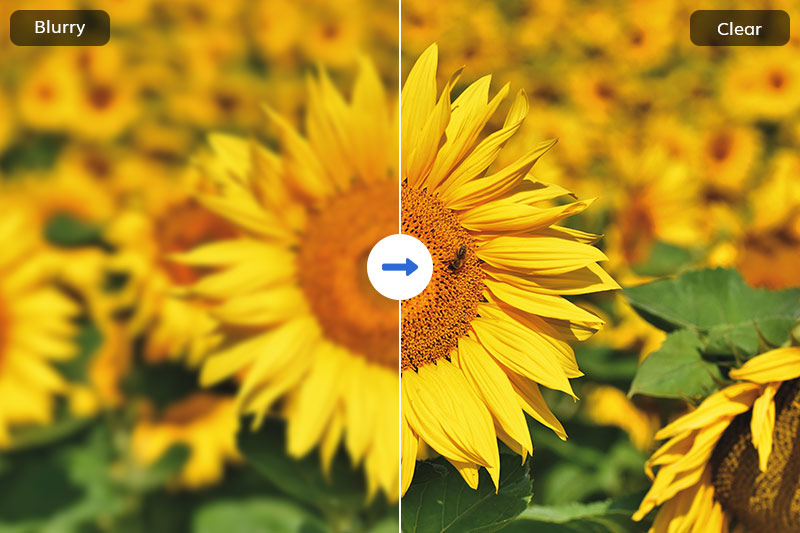
Kadjiro – Hasil foto yang blur sering membuat kesal karena momen penting jadi kurang terlihat jelas, padahal kamu sudah susah-susah ambil gambarnya. Namun, kamu tidak perlu khawatir karena ada beberapa tips memperjelas foto yang blur tanpa aplikasi. Kabar baiknya, kamu juga bisa mulai dari langkah sederhana dulu dan tanpa harus pusing belajar edit foto dari nol.
Cara-cara di bawah ini bisa dilakukan secara online alias tidak perlu mengunduh aplikasi. Yuk, simak ulasan di bawah ini sampai dengan selesai agar mempermudah dalam proses edit foto yang blur.
Tips Memperjelas Foto yang Blur Tanpa Aplikasi
Berikut adalah beberapa tips memperjelas foto yang blur tanpa aplikasi:
-
Memperjelas Foto Blur dengan Remini
Remini sering digunakan untuk meningkatkan detail foto secara otomatis, terutama di foto portrait. Untuk kamu yang ingin memperjelas foto wajah, Remini biasanya memberi perubahan yang cukup terlihat karena AI akan menambah ketajaman di area penting. Langkah-langkah menggunakan aplikasi Remini adalah:
- Buka Remini, lalu ketuk tombol + untuk menambahkan foto.
- Pilih fitur Enhance (atau opsi peningkatan yang tersedia).
- Pilih foto yang blur dari galeri, lalu jalankan proses editing.
- Lihat perbandingan sebelum dan sesudah untuk memastikan detailnya membaik.
- Simpan hasilnya di galeri.
Kalau intensitasnya terlalu tinggi, wajah tampak terlalu halus atau sedikit berbeda. Apabila seperti itu, coba pilih hasil yang lebih natural atau gunakan foto dengan resolusi lebih besar agar detailnya tetap realistis.
-
Memperjelas Foto Blur dengan Adobe Express
Adobe Express menyediakan fitur untuk mempertajam gambar buram melalui browser. Kamu tinggal unggah foto, terapkan penajaman secukupnya, lalu unduh hasilnya. Metode kali ini biasanya cukup membantu untuk blur ringan, misalnya ketika foto terlihat kurang tajam atau sedikit berkabut. Langkah umumnya adalah:
- Buka browser, ketik Adobe Express.
- Buka fitur “Sharpen” di Adobe Express.
- Unggahan foto yang blur.
- Terapkan peningkatan ketajaman secara bertahap.
- Unduh hasilnya, lalu bandingkan dengan foto asli.
Harus diingat, kalau blur sangat parah, cara di atas bisa jadi kurang optimal. Kamu bisa mencari tips lain yang lebih efektif lain agar hasil foto bisa lebih maksimal tanpa blur.
-
Memperjelas Foto Blur dengan Lightroom
Lightroom bisa digunakan untuk memperjelas foto blur, terutama karena di potret di kondisi gelap. Dengan mengkombinasikan penajaman dan pengurangan noise, foto biasanya terlihat lebih rapi. Langkah-langkahnya adalah:
- Import foto ke Lightroom.
- Masuk ke menu “Detail”.
- Perjelas sedikit demi sedikit sembari mengecek hasilnya.
- Kalau noise semakin terlihat, atur “Noise Reduction” secukupnya sampai teksturnya lebih halus tapi detail utama tetap terbaca.
-
Memperjelas Foto Blur dengan Snapseed
Snapseed cocok untuk kamu yang ingin hasilnya tetap natural. Kuncinya, naikkan detail secara pelan-pelan dan kalau perlu fokuskan penajaman hanya di bagian tertentu agar foto tidak terlihat kasar di semua area. Tips kali ini sering digunakan untuk memperjelas teks, mata atau objek utama. Langkah-langkahnya adalah:
- Buka Snapseed, lalu ketuk ikon + untuk memilih foto yang blur.
- Masuk ke opsi menu “Tools”, lalu pilih “Details”.
- Menaikkan ketajaman foto sedikit demi sedikit sambil memperlihatkan perubahan. Tahapan ini lebih aman ketika kamu cek sembari memperbesar foto.
- Kalau mulai muncul bintik atau tepi objek terlihat terlalu tajam, turunkan lagi sampai hasilnya terlihat wajar.
- Simpan hasilnya melalui “Export”.
-
Memperjelas Foto Blur dengan Photoshop
Photoshop memberi kontrol paling lengkap, terutama ketika kamu mengedit di komputer. Dengan fitur seperti Smart Sharpen, kamu bisa mengatur penanganan lebih presisi. Cara kali ini cocok jika kamu membutuhkan hasil yang lebih teknis, misalnya untuk kebutuhan kerja dan materi publikasi. Langkah-langkah mempertajam foto blur menggunakan Photoshop adalah:
- Buka foto di Photoshop.
- Duplikat layer agar edit tidak merusak file asli.
- Masuk ke “Filter”, pilih “Sharpen”, lalu “Smart Sharpen”.
- Menaikkan ketajaman perlahan sembari mengecek area penting.
- Apabila noise meningkat, sesuaikan pengaturan atau kombinasikan dengan pengurangan noise.
- Simpan hasilnya.
Itulah dia lima tips memperjelas foto yang blur. Semoga dengan adanya penjelasan di atas bisa membantu kamu dalam menghasilkan foto yang ciamik, ya.